https://youtu.be/zz4uRvAN3h0?si=_7Sh47g3Ywo-zG7Q
뮤지컬 더 라스트 키스 전체 번역영상을 올렸습니다 만세!
20년전 공연에서 저 삭제된 나레이터놈 대체 무슨 말을 지껄이는 거냐고 외쳤던 한을 드디어 풀었네요.
여전히 대사 일부는 대본도 뭣도 없어서 모르겠지만 했다는 게 중요한 거 아니겠습니까
와중에 자막 ai 생성이 어쩌고 기술의 발달을 좀 써보려고 했더니만
(브루) 자막타이밍 자동 동기화 : 님 이건 2시간짜리 뮤지컬이고요
(turboscribe) 소리로 자막생성 : 님 이건 헝가리어고요
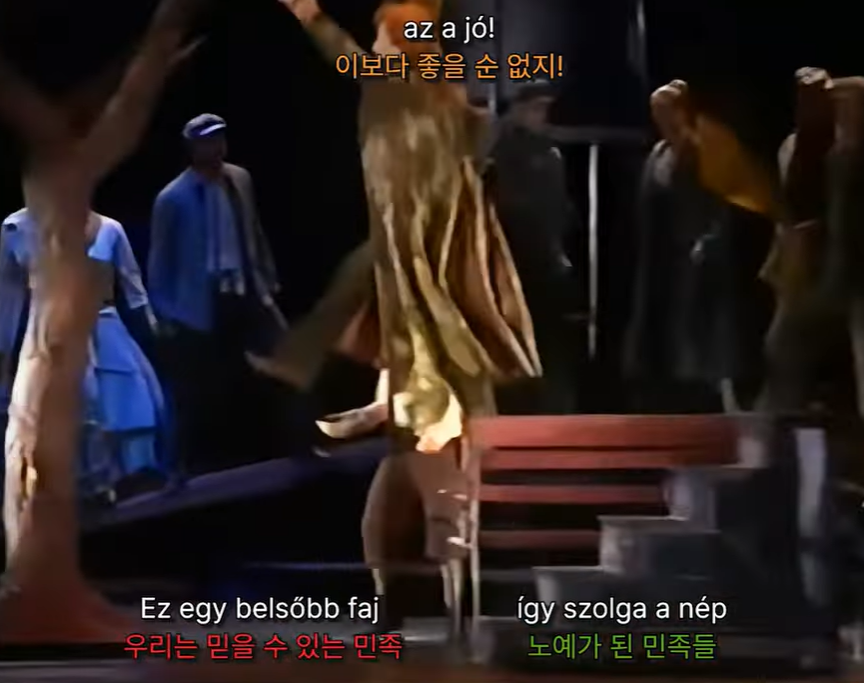
결국 수동으로 이 망할 3중창을 만들었는데요. 오랜만에 만들다보니 헷갈린 것도 좀 있어서
생각난 김에 해외뮤지컬 혹은 1인치의 벽을 넘어 스스로 벽을 만들려는 해외장르 덕질러들을 위한
야매자막 만들기 방법을 적어보려고 합니다
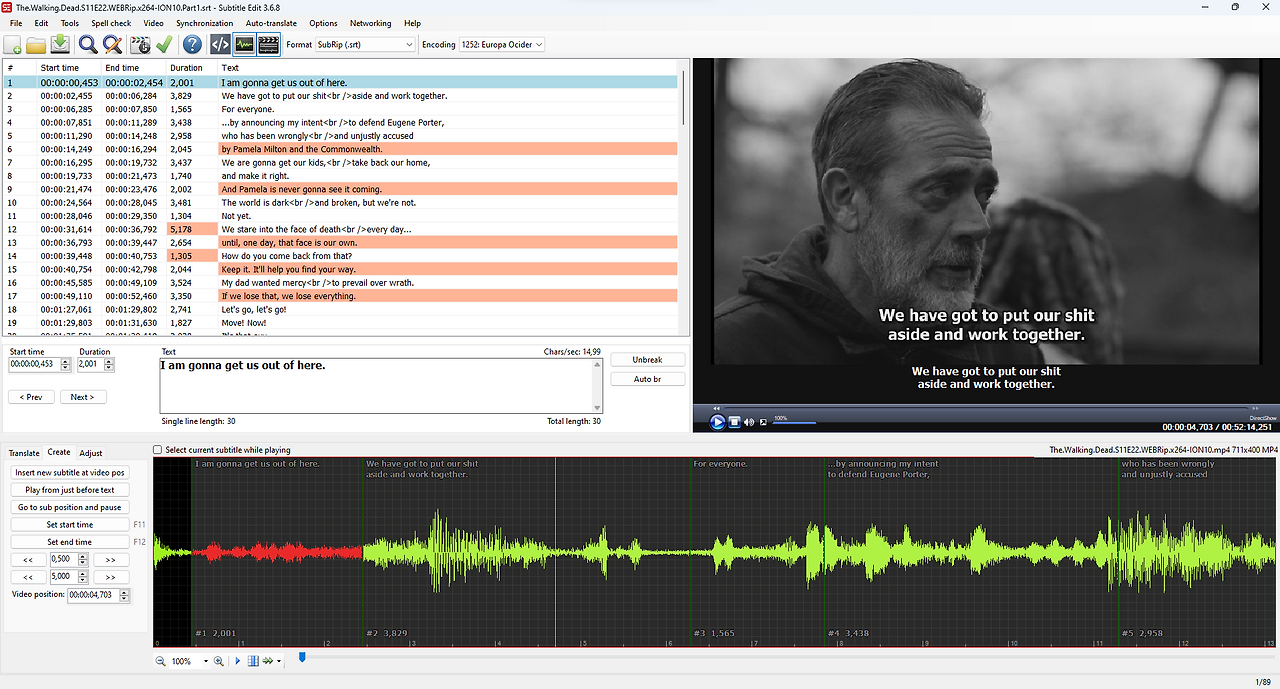
subtitle edit (자막제작 프로그램)를 사용하는 걸 베이스로,
1. 인코더만 사용하기 (기초)
2. 영상편집 프로그램으로 만들기 (응용)
2가지로 나눠서 정리정리
1. 인코더만 사용하기 (기초) :
- 필요 프로그램 : subtitle edit / 인코더 (샤나인코더 추천)

1) subtitle edit로 자막 뚝딱 만들기
2) srt 파일로 저장하기 (영상파일과 동일한 이름으로 저장 / 인코딩 : UTF-8로 저장 추천)
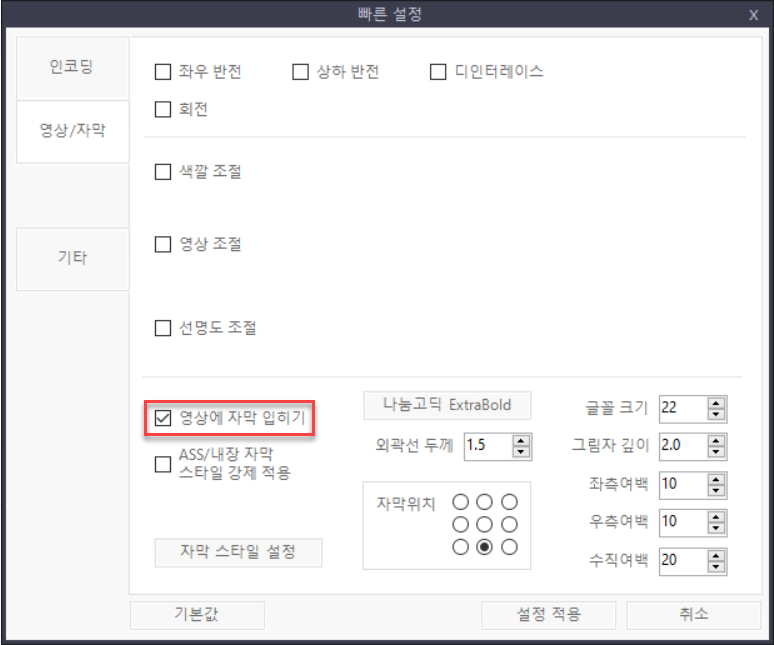
3) 인코더에서 영상에 자막 입히면 끝!
캡처와 같이 인코더 설정에서 글꼴 및 위치, 외곽선 두께 등 설정할 수 있습니다.
개인적으로 폰트는 pretendard(무료)를 추천합니다.
가독성 좋고 최근 디자인에서 많이 쓰는 폰트에다가, 움라우트 글자도 안깨짐 (제일 중요)
다만 자막 상세 위치는 조절 불가능.
자세한 설명은 공식홈페이지 (https://shana.pe.kr/shanaencoder_tip/48397) 에서 확인할 수 있습니다.

만약 캡처와 같이 위 아래로 동시 자막을 넣어야 한다면
하단 자막 먼저 인코딩한 후, 해당 영상에 상단 자막을 재인코딩해서 넣을 수 있습니다.
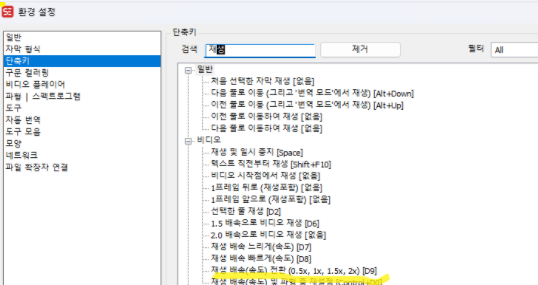
팁) 자막만들 때 팁
- subtitle edit에서 환경설정 > 단축키 > 재생배속 전환 단축키 지정하기 (빠르게 싱크 훑을 때 좋음)
2. 영상편집 프로그램으로 만들기 (응용) :
- 필요 프로그램 : subtitle edit / 영상편집 프로그램 (프리미어, 다빈치 디졸브, 브루 등)
개인적으로는 프리미어가 익숙해서 그거 계속 쓰고 있으나....
요새는 좋은 무료 영상편집프로그램도 많아서. 그것도 같이 소개해보려고요.

1) 웹 영상편집 사이트 (브루, 캡컷 - 부분 무료)
웹 혹은 앱으로 편집할 수 있는 프로그램입니다.
대다수의 기능을 무료로 사용할 수 있으며, 음성분석(120분 무료), 번역(3만자) 까지 가능하나..
상단 워터마크 삭제는 유료라서 걍 이런 게 있다 설명만.
로고 저리 치워요!
2) 영상편집 프로그램 (다빈치 디졸브)
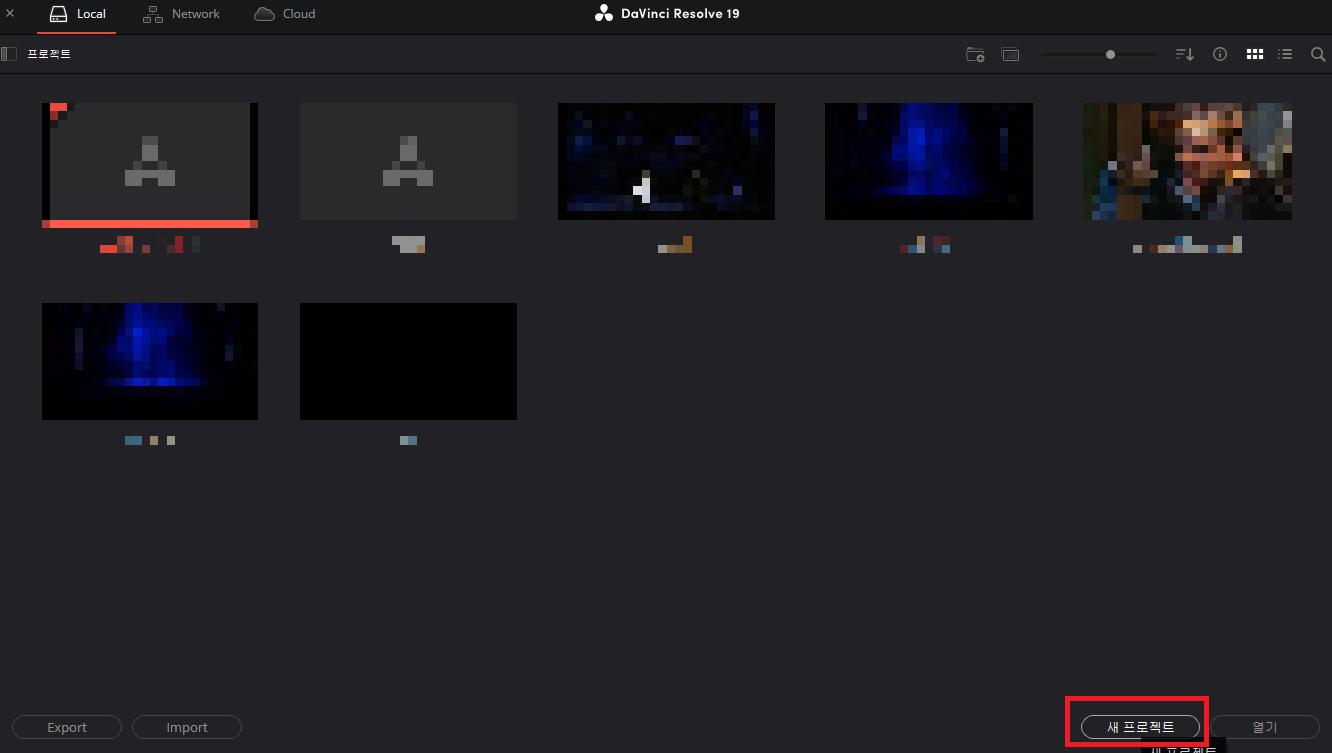
다빈치 디졸브는 무료라서 가장 활용하기 좋은 영상프로그램입니다.
어도비 프리미어에서도 SRT 파일 불러와서 어떻게 가능하나, 여기선 다빈치 디졸브로 캡쳐해서 설명하기.
프로그램을 다운받았으면 환경설정 > 사용자설정 > 한국어 변경 > 저장 후 프로그램 종료, 다시 시작하면 한국어 짠!
비영어권 영상자막 만드는데 영상편집프로그램도 영어로 쓰면 더 서러우니
UI만은 한국어로 빠르게 바꿔봅시다

좌측의 마스터 창 = 내가 쓸 영상 + 자막파일 모아둔 곳. 윈도우 폴더에서 드래그앤드랍으로 파일 옮길 수 있습니다
(Timeline : 편집하는 시퀀스 작업공간. 삭제 노노)
하단 창 중에서 3번째 탭(컷) 클릭하면 위와 같이 창이 바뀝니다.
영상파일 아래로 드래그하기

이런 창이 떠도 두려워하지 말고 변경!
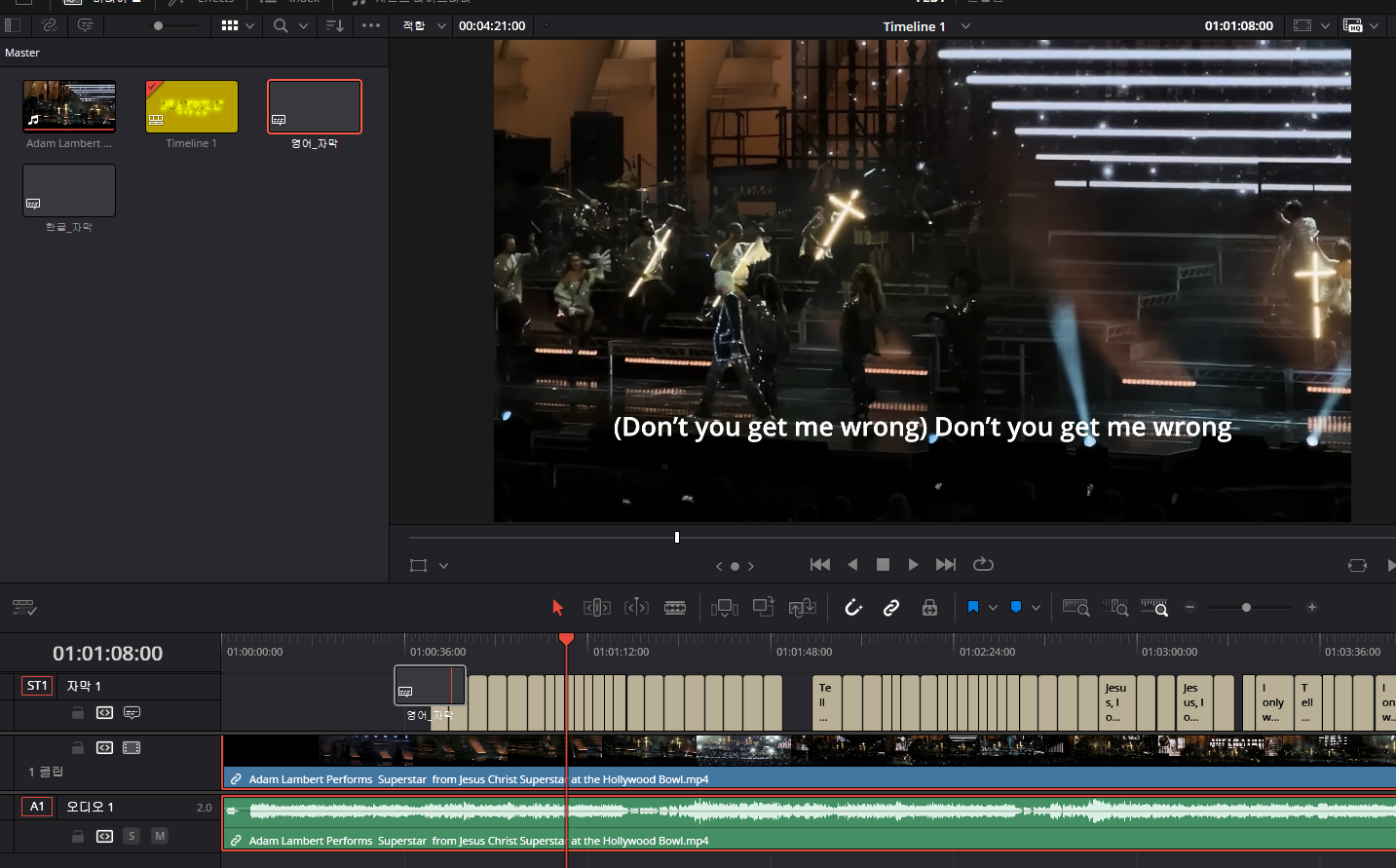
영상을 가져으면 srt 자막 파일도 드래그하여 가져옵니다.
그럼 영상 위로 srt 자막 트랙이 생기면서 subtitle edit로 만든 텍스트 파일이 뿅 생깁니다
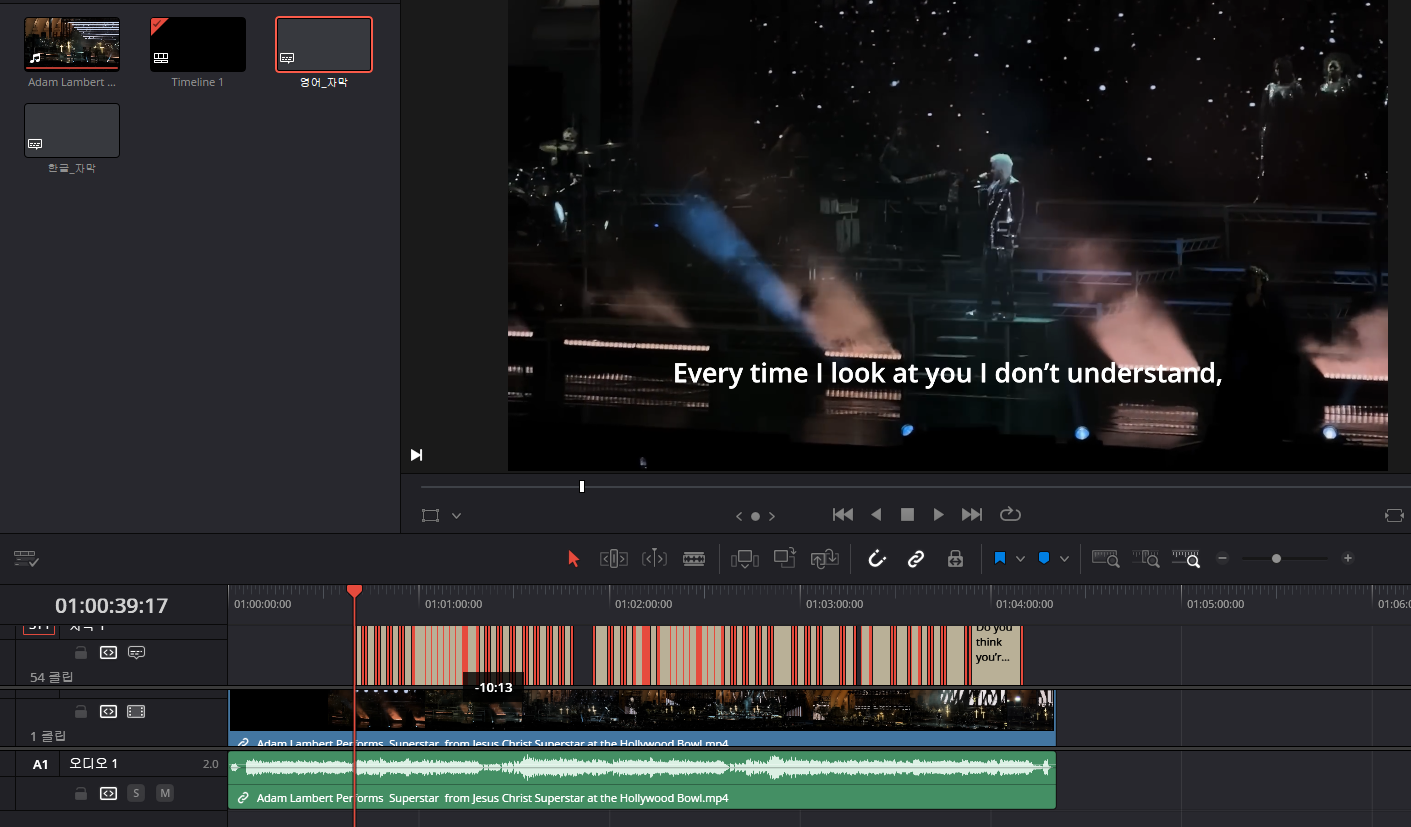
그런데 다빈치 리졸브에선 드래그한 위치부터 자막이 생성됨 아 왜 진짜
원하는 시간대로 맞추고 싶다면
- 00:00 ~ 00:nn 자막 시작 전 공백자막 만들기
- 혹은 걍 전체 드래그해서 수동으로 옮기기(캡처처럼)
두가지 방법이 있습니다. 다빈치 디졸브는 이렇게 되는 거 방금 알았는데 전자가 더 편할 듯
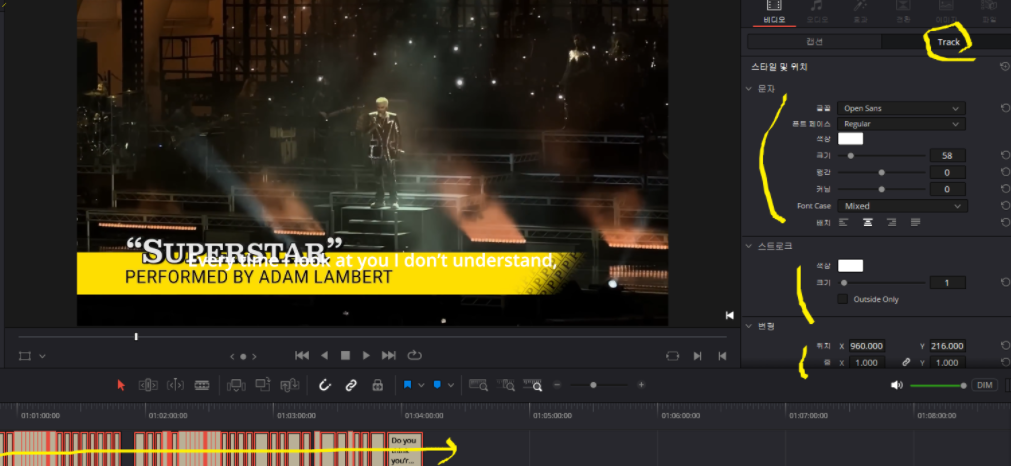
하지만 걍 가져오기만 하면 배경에 가려 안보이니
1) 자막 전체 선택 후
2) 우측 비디오 탭에서 tack > 기타 등등 설정을 조절해줍니다
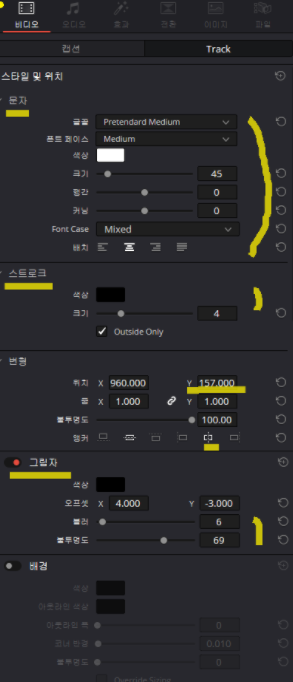
저는 라섹한지 오래되어 요새 눈이 좀 침침하여 이렇게 맞추긴 했는데 취향 따라 조절 가능합니다
- 문자 : 글꼴 / 폰트페이스 / 크기
- 스트로크(외곽선) : 색상 및 크기조절, outside only 꼭 클릭
- 변형 : y축(높이) 위치 변경, 앵커 가운데로
- 그림자 : 오프셋, 블러, 불투명도 적당히 조절
- 배경 : 뒤에 완전히 검은 블럭 나오는 거. 전 잘 안씀

쨔짠
이렇게 바뀌었습니다!
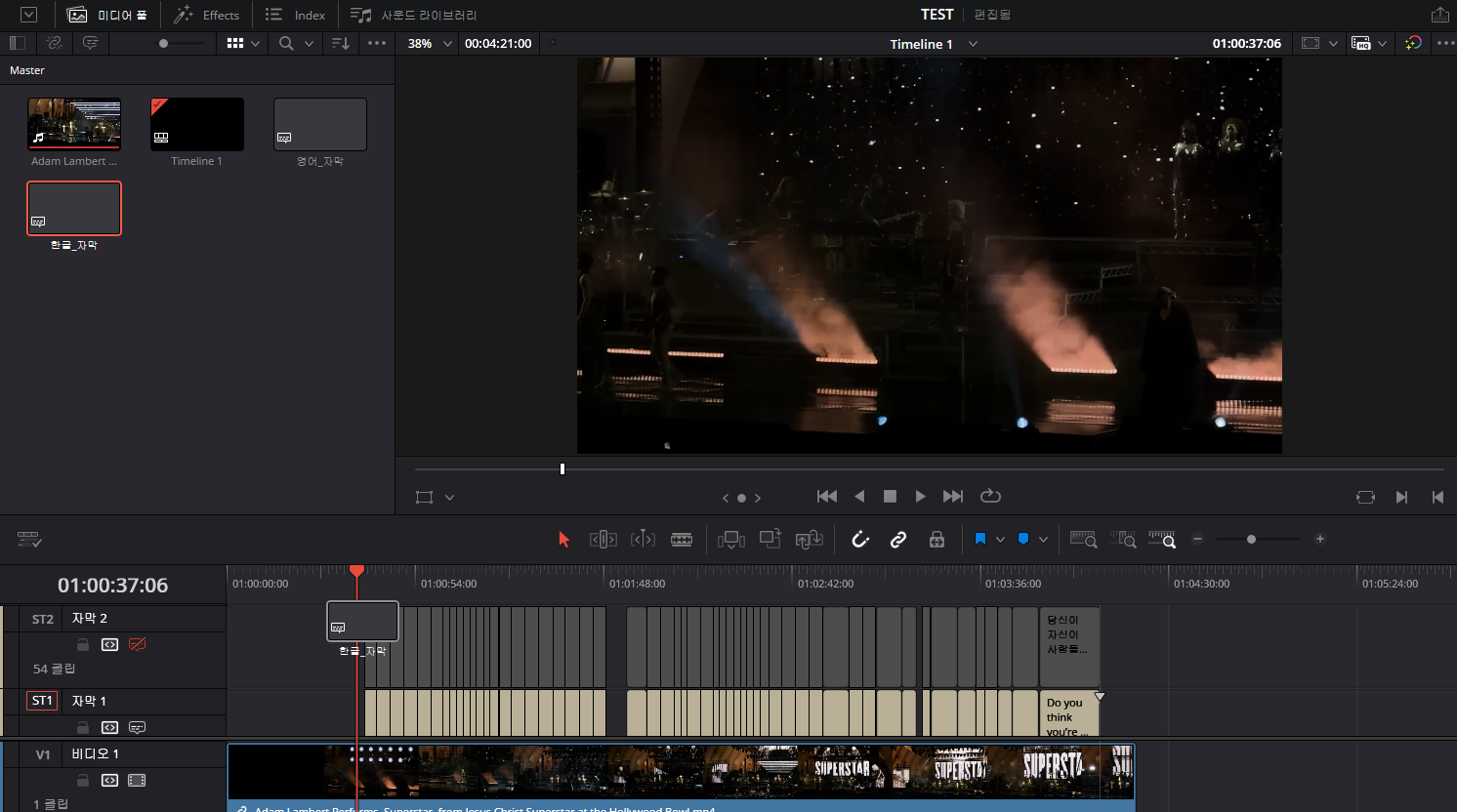
그럼 이제 한국어 자막도 넣어볼까요
한글 자막도 같은 위치에 드래그하면

이망할놈들
영어자막이 꺼지고 방금 불러온 자막만 켜졌네요
다중자막을 왜 쓰는지 이해못했던 개발자에 의해 자막 트랙은 하나만 켤 수 있습니다
이런 사람들 때문에 넷플릭스에서 다중자막을 켤 수 없는 거겠죠
하지만 프리미어 프로에선 srt로 불러온 자막을 캡션으로 변경하여 다중자막을 만들 수 있다면
다빈치 디졸브에선 add subtitle region 으로 추가할 수 있습니다 만세!
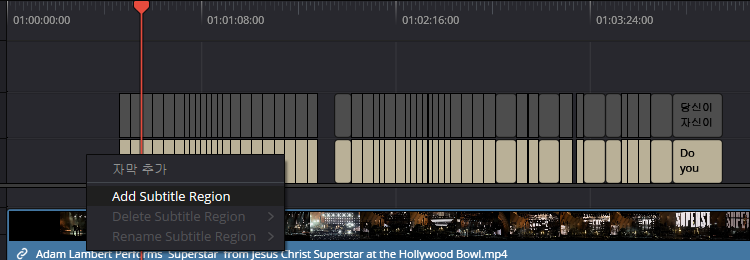
처음 불러왔던 자막의 빈칸에서 우클릭 > add subtitle region 선택하면

짜잔
위에 뭔 여백이 생겼습니다
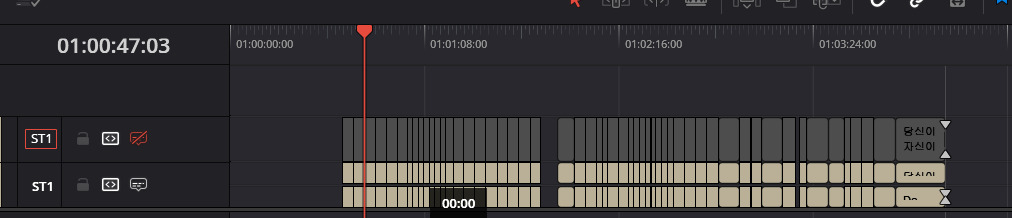
위에 있던 자막을 전체 클릭한 후
shift(자리고정) + alt(복사) 드래그 하면 자막 복제 완료 만세!

추가된 자막도 tack에서 스타일 변경하면 됩니다
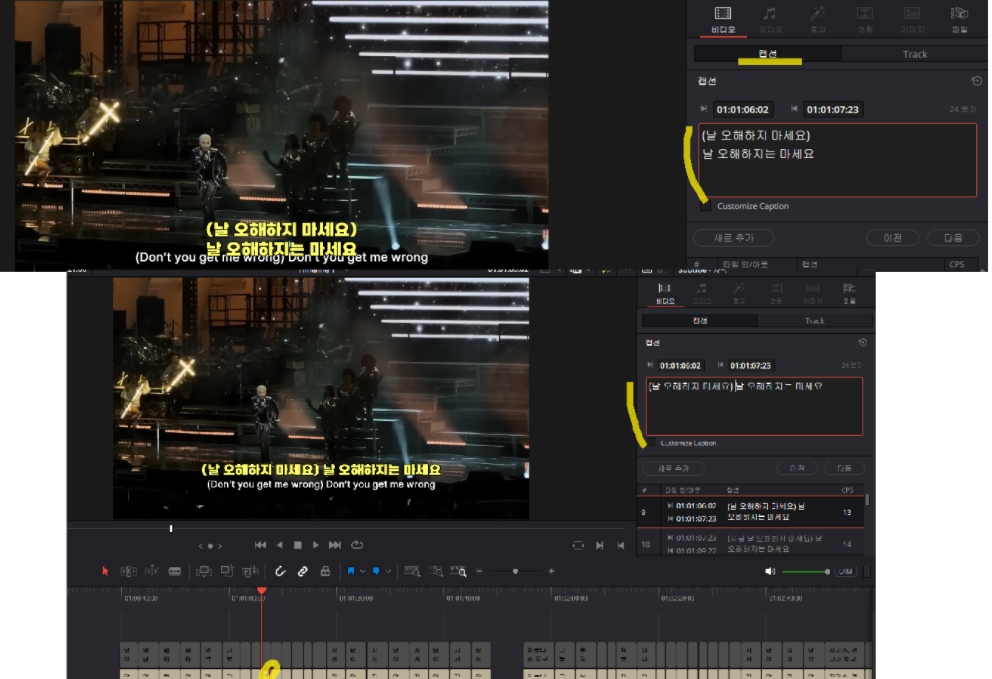
만약 텍스트를 수정하고 싶다면?
해당 자막만 클릭 > 우측의 캡션 탭에서 수정할 수 있습니다
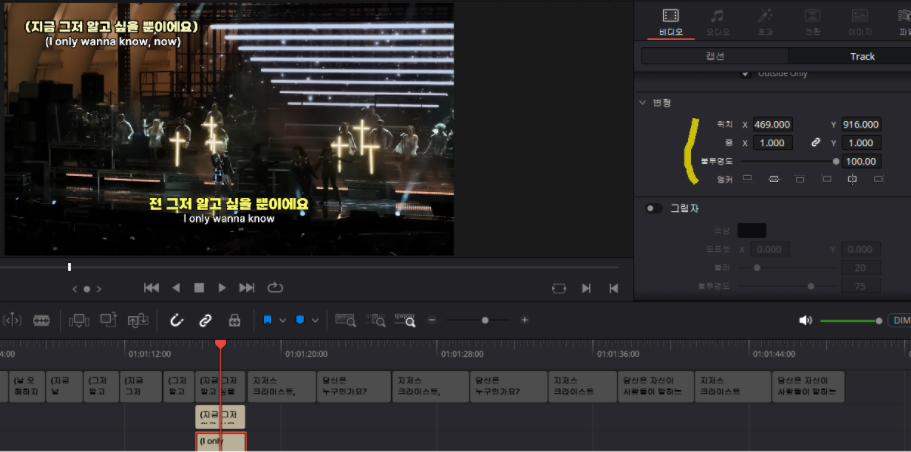
요렇게 자막 여러개를 위치 바꿔서 만들고 싶을 땐 방금 했던 것과 비슷한 방식으로 진행하면 됩니다

srt 자막 트랙에서 빈공간 우클릭 후 > add subtitle region 클릭
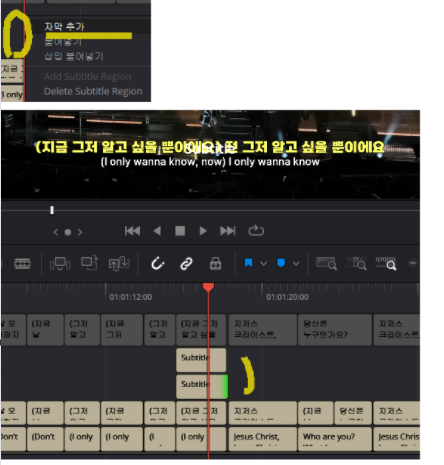
- 기존의 자막을 다시 가져오거나,
- 아예 영상편집 프로그램에서 새로 만들고 싶다면 우클릭 후 자막추가
- 혹은 다빈치 디졸브에서 일반 텍스트 추가하는 방법이 있는데 그건 다른 블로그에서 더 자세하니 확인(https://m.blog.naver.com/videocoach/222369491280)
저는 2번째 방법으로 예시를 들어봤습니다
+) 자막을 삭제하면 밀려나는 현상이 있어서 자막 삭제 시 delete (x) / backspace로 하길 추천
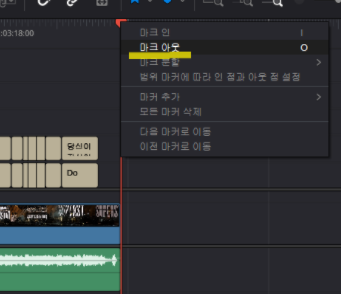
영상 종료되는 시점을 클릭 > 우클릭해서 마크아웃 누르기
편집영상이 끝나는 지점을 선택할 수 있습니다
이제 영상을 내보내볼까요
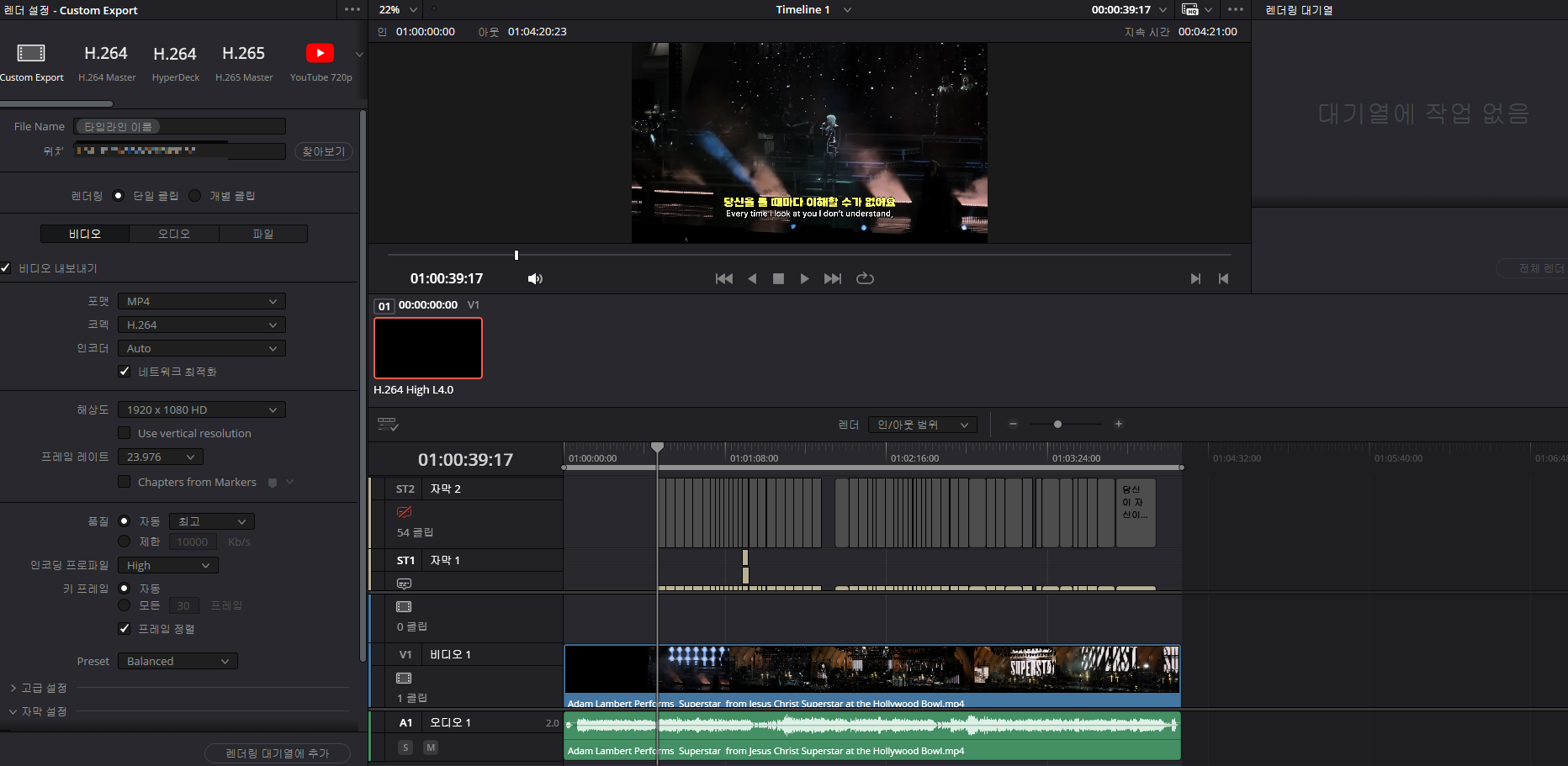
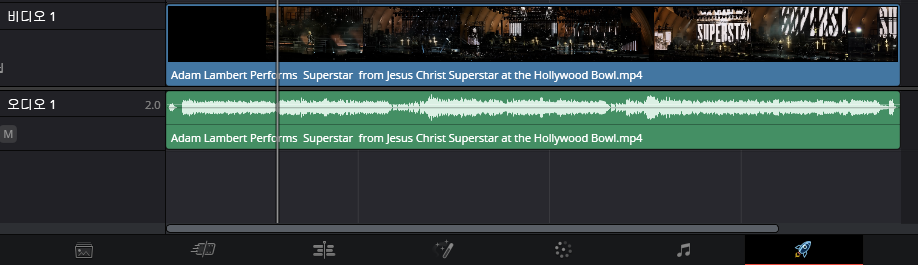
하단의 로켓버튼을 누르면 영상을 내보낼 수 있습니다
여기서 좌측 하단의 랜더링 대기열에 추가를 누릅니다
이후 영상 사이즈나 포맷을 조절할 수 있습니다

자막설정에서 비디오에 굽기로 선택하기.
그러면 영상과 함께 랜더링 됩니다.
자막파일로 따로 내보내고 싶다면 '별도의 파일로'를 선택합니다
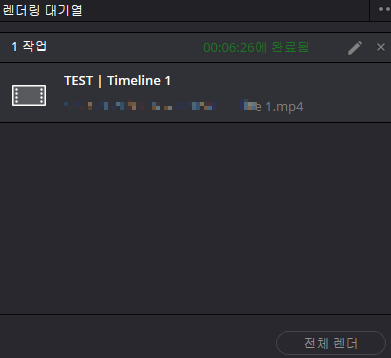
그 후 렌더링 대기열에서 전체렌더 하면 끝!
https://www.youtube.com/watch?v=S29CZ0KWlfE
완성본은 이렇게 짠
모두 행복한 외길덕질 하시길 바랍니다
'헝가리 뮤지컬' 카테고리의 다른 글
| 오스트리아 비엔나 여행 현지인만 아는 문화 & 이색 로컬 박물관 도시 투어 (0) | 2026.01.17 |
|---|---|
| 헝가리 뮤지컬 전용 극장의 개관 - 에르켈 극장의 <엘리자벳> (0) | 2025.10.12 |
| 뮤지컬 테슬라 - 헝가리 뮤지컬 관람 방법 : 대구가서 딤프 보기 (10) | 2025.06.22 |
| <마리 앙투아네트> 뮤지컬 10주년 후기 및 제작 비하인드 정리 (2) | 2024.03.01 |
| 뮤지컬 루돌프 더 라스트 키스 초연 관련 후기 기사 (2) | 2023.12.31 |


댓글